
FAQ
Als David Ayton, der ursprüngliche Autor von CDisplay, im Jahr 2003 verstarb, beschloss ich, seine Arbeit fortzusetzen. Da der Quellcode verloren gegangen war, habe ich das Programm vollständig neu geschrieben.
Die Desktop-Version wird nicht mehr weiterentwickelt; es ist daher nicht erforderlich, Funktionswünsche einzureichen. Sie müsste komplett neu geschrieben werden, um sich weiterentwickeln zu können.
Manchmal öffnet sich die Anwendung beim Starten nicht mehr; dieser Fehler kann bei einer Beschädigung der Windows-Registrierung auftreten. Das Problem bleibt auch nach einer Neuinstallation der App bestehen. In diesem Fall muss die Konfiguration in der Registrierung gelöscht werden:
HKEY_CURRENT_USER\SOFTWARE\CDisplay
Dieses Problem wird dadurch verursacht, dass Sie ein HD-Display verwenden und Windows einen Kompatibilitätsmodus auf die Anwendung anwendet. Klicken Sie mit der rechten Maustaste auf die Programmverknüpfung und wählen Sie „Eigenschaften“.
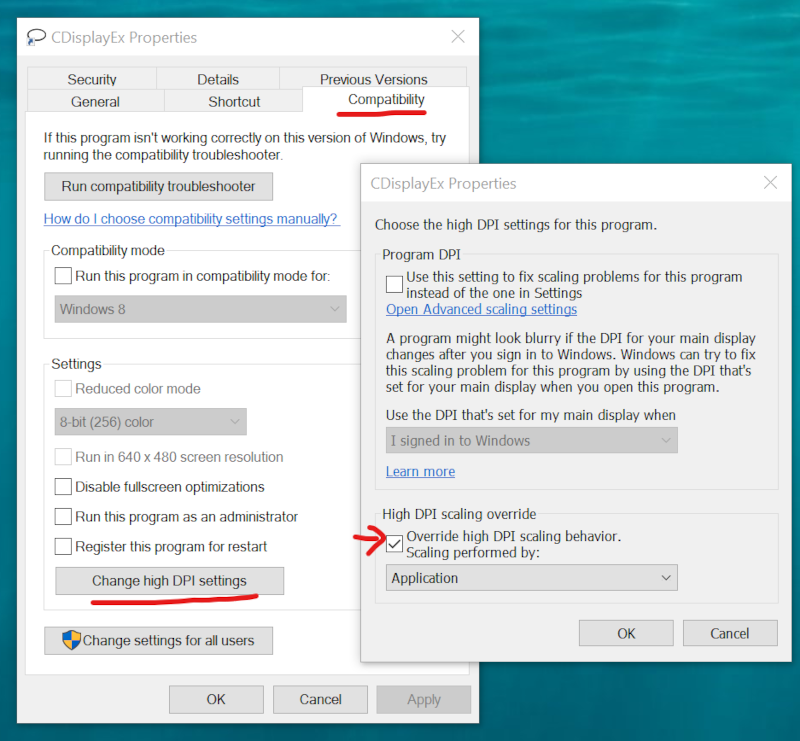
Wenn Sie bisher immer CDisplay verwendet haben, kann CDisplayEx zunächst ungewohnt wirken. Hier sind einige Tipps:
- Vollbildmodus aktivieren: Taste F11 drücken
- Bildqualität verbessern: Menü > Optionen > Skalierungsalgorithmus > Lanczos
- Gehen Sie zu Menü > Optionen > Konfiguration > Allgemein
- Deaktivieren Sie „Sanftes Scrollen“
- Deaktivieren Sie „Bildschirminformationen anzeigen“
- Aktivieren Sie „Seiten im Cache speichern“
- Aktivieren Sie „Kleiner Cursor“
- Setzen Sie „Scrollversuche vor dem Seitenwechsel“ auf 1
- Auf diese Weise fühlt sich die Bedienung wie bei CDisplay an, nur deutlich schneller.
Es gibt eine Option, um dieses Verhalten zu steuern: Sie befindet sich unter „Optionen > Konfiguration > Allgemein“. Sie heißt „Scrollversuche vor dem Seitenwechsel“. Standardmäßig ist der Wert auf 0 gesetzt, sodass die Seite sofort nach dem Scrollen wechselt. Wenn Sie den Wert auf 1 setzen, wechselt die Seite nicht sofort, sondern erst beim nächsten Scrollen. Wenn Sie diese Funktion vollständig deaktivieren möchten, stellen Sie einfach einen sehr hohen Wert ein.
- Gehen Sie zu Menü > Optionen > Konfiguration > Tastatur.
- Wählen Sie den Eintrag in der linken Spalte aus.
- Klicken Sie in das Eingabefeld.
- Betätigen Sie auf der Tastatur die gewünschte Tastenkombination.
- Klicken Sie auf die Schaltfläche „«“, um das Tastaturkürzel zuzuweisen.