
Reader
Der Grundgedanke dieser Benutzeroberfläche ist es, Ihr Leseerlebnis ohne jegliche visuelle Ablenkung zu ermöglichen und sicherzustellen, dass Interaktionen mit dem Bildschirm stets eine zur Leserichtung passende Reaktion erzeugen.
Das Erste, was Sie sehen, ist die erste Seite. Wenn Sie auf die Mitte des Bildschirms tippen, wird ein Menü eingeblendet, über das Sie auf verschiedene Einstellungen zugreifen können.
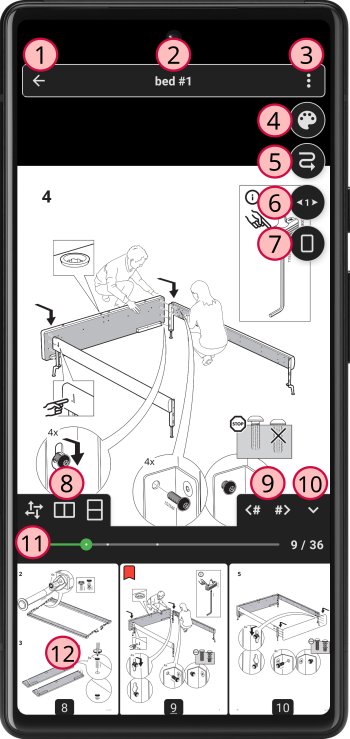
- Reader schließen
- Titel
- Zusätzliche Optionen
- Farbkorrekturen
- Leserichtung
- Anpassungsoptionen
- Seitenlayouts
- Seitenübergänge
- Konfigurierbare Aktionsleiste
- Miniaturansichten ausblenden/anzeigen
- Fortschrittsbalken
- Seiten-Miniaturansichten
Seitenübergänge sind bidirektional: Sie können verschiedene Übergangsarten festlegen, je nachdem, ob Sie Seiten vertikal oder horizontal wechseln. Sie können auch eine andere Einstellung für das Drehen des Bildschirms vornehmen.
Die erste Schaltfläche ermöglicht die Wahl, ob Übergänge nur horizontal , vertikal oder in beide Richtungen erfolgen sollen.
Die folgenden Schaltflächen legen fest, welcher Übergang angewendet wird:
- Verschieben
- Die Seiten überlappen sich nicht, sondern schieben sich gegenseitig weiter.
- Umblättern
- Die Seiten überlappen sich, die nächste Seite liegt immer über der vorherigen.
- An Ort und Stelle
- Die nächste und vorherige Seite werden nach und nach eingeblendet, ohne Bewegung.
- Skalieren
- Wenn die Seite nicht vollständig angezeigt wird, ermöglicht dieser Übergang, die nächste Seite während des Übergangs komplett zu sehen, bevor in den nächsten Bereich herangezoomt wird. Ist die Seite vollständig sichtbar, verhält sich dieser Übergang wie ein einfaches Verschieben. Dieser Übergang ist besonders nützlich im Querformat mit horizontalem Übergang.
TipWenn der vertikale Übergang mit einer Systemgeste des Geräts in Konflikt gerät, versuchen Sie, den immersiven Lesemodus zu deaktivieren, oder schalten Sie den betreffenden Übergang ab.
Wenn Sie die Aktionen „Vorwärtsgehen “ und „Rückwärtsgehen “ durch Tippen auf die rechten und linken Bildschirmbereiche nutzen, scrollt die Anwendung entlang des Leseflusses. Comics werden von links nach rechts gelesen , während Mangas von rechts nach links gelesen werden . Magazine werden häufig von oben nach unten gelesen .
Die Wahl der Leserichtung bestimmt auch, wie die Seiten angeordnet werden und wie sich die Übergänge verhalten.
TipAnstatt die Leserichtung für jedes Buch einzeln zu ändern, können Sie die Standardeinstellung ändern.
Wenn Sie festlegen, wie eine Seite an den Bildschirm angepasst wird, basiert diese Auswahl auf zwei Kriterien: der Bildschirmausrichtung und der Seitenausrichtung. Diese beiden Kriterien bilden Kontexte, die es der Anwendung ermöglichen, Ihre Präferenzen beizubehalten. Seien Sie nicht überrascht, wenn Sie anfangs den Eindruck haben, dieselbe Einstellung erneut festzulegen – dies liegt daran, dass sich der Kontext geändert hat.
- An Bildschirm anpassen
- Passt die Seite sowohl horizontal als auch vertikal vollständig an den Bildschirm an.
- Originalgröße
- Zeigt die Seite ohne Skalierung an; die Bildgröße hängt dann von der Bildschirmauflösung ab.
- An Breite anpassen
- Passt die Seite an die Breite des Bildschirms an.
- An Höhe anpassen
- Passt die Seite an die Höhe des Bildschirms an.
In der Premium-Version können Sie einen Multiplikator für die Breite oder Höhe des Bildschirms angeben, wodurch die Seite an einen virtuell breiteren Bildschirm angepasst wird. Beispielsweise teilt eine Doppelseite im Hochformat mit einem Breitenmultiplikator von 2 die Seite in zwei Hälften. Sie können dieses System auch verwenden, um Seiten aufzuteilen, deren Panels eine gleichmäßige Größe aufweisen.
Wählen Sie, wie die Seiten angeordnet werden. Sie können je nach Bildschirmausrichtung unterschiedliche Einstellungen festlegen.
- Einzelseite
- Die Seiten werden einzeln nacheinander angezeigt.
- Doppelseite
- Hochformatige Seiten desselben Unterordners werden paarweise zusammengefügt, während alle anderen einzeln bleiben.
- Doppelseite mit Cover
- Hochformatige Seiten desselben Unterordners werden paarweise zusammengefügt, während alle anderen einzeln bleiben.
- Die erste Seite jedes Unterordners bleibt einzeln (das Cover).
- Fortlaufend vertikal
- Alle Seiten werden vertikal nahtlos aneinandergefügt. Dies ist eine Premium-Funktion.
- Fortlaufend horizontal
- Alle Seiten werden horizontal nahtlos aneinandergefügt. Dies ist eine Premium-Funktion.
In der Premium-Version sind Lesezeichen nützlich, wenn Sie eine bestimmte Seite in einem Buch wiederfinden möchten. Fügen Sie ein Lesezeichen durch langes Drücken auf eine Miniaturansicht hinzu oder entfernen Sie es. Ein Lesezeichen wird durch das Symbol auf der Miniaturansicht und durch einen hellen Punkt auf der Fortschrittsleiste gekennzeichnet. Über die Fortschrittsleiste können Sie direkt zu einem Lesezeichen springen.
Um auf die Farbkorrekturoptionen zuzugreifen, drücken Sie lange auf das Symbol oder öffnen Sie das Menü.
- Weißabgleich
- Der Weißabgleich ist sehr nützlich zur Verbesserung alter Scans: Er ermöglicht es, durch das Alter vergilbte Seiten aufzuhellen, Farben aufzufrischen und die Helligkeit auszugleichen. Bei Scans sehr schlechter Qualität können Sie den Schieberegler nutzen, um die Intensität des Algorithmus zu erhöhen und so auch Flecken und Durchschein-Effekte zu entfernen. Nutzen Sie dies jedoch nur als letztes Mittel, da es bildzerstörend wirken kann.
NoteBei digitalen Comics ist ein Weißabgleich nicht erforderlich.
- Dynamik
- Die Dynamik regelt die selektive Sättigung: Bei Erhöhung werden weniger gesättigte Farben verstärkt. Bei Verringerung werden stark gesättigte Farben abgeschwächt.
- Gamma
- Das Gamma kann für jeden RGB-Farbkanal einzeln oder für alle zusammen angepasst werden.
- Drehung sperren
- Sperrt die Bildschirmausrichtung auf die aktuell verwendete Position.
- Ränder beschneiden
- Versucht, leere Ränder zu entfernen, um Platz zu sparen. Das Seitenverhältnis des Bildes bleibt dabei erhalten. Der Grund dafür ist, dass Bilder asynchron geladen werden: Würde sich das Seitenverhältnis ändern, müsste das Layout neu berechnet werden, was zu störenden Sprüngen bei der Anzeige führen würde.
- Inhaltsverzeichnis
- Zeigt das Inhaltsverzeichnis von PDFs an. Bei Archiven wird die Ordnerstruktur zur Erstellung des Inhaltsverzeichnisses herangezogen, sofern mehrere Unterordner vorhanden sind. Dies ist nützlich, wenn ein Archiv mehrere Bücher enthält. Dies ist eine Premium-Funktion.
- Aktuelle Seite exportieren
- Die aktuelle Seite wird in den Ordner Pictures/CDisplayEx exportiert. Nach erfolgreichem Export erscheint eine Schaltfläche zum Öffnen der Datei.
| Aktion | Geste |
|---|---|
| Ansicht verschieben | Wischen |
| Zoomen | Zusammen-/Auseinanderziehen |
| Vergrößern/Verkleinern | Doppeltippen |
| Scrollen | Doppeltippen + Halten |
Der Bildschirm ist in neun Bereiche unterteilt, denen Sie unterschiedliche Aktionen bei einfachem Antippen und langem Drücken zuweisen können.
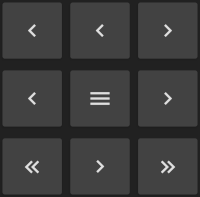
Werfen Sie einen Blick auf die Steuerungsoptionen in den Einstellungen.
Die Maus ist vermutlich das effizienteste externe Gerät zur Bedienung der Reader-Oberfläche.
Die linke und rechte Maustaste simulieren das Antippen des Bildschirms.
Das Mausrad besitzt zwei Betriebsmodi: Der Standardmodus zoomt in den Bereich, an dem sich der Mauszeiger befindet. Der zweite Modus ermöglicht das Vor- oder Zurückblättern entlang der Leserichtung. Durch Klicken auf das Mausrad wechseln Sie zwischen den Modi.
| Aktion | Taste |
|---|---|
| Vorheriges Buch | F1 |
| Nächstes Buch | F2 |
| Mausradmodus umschalten | F3 |
| Erste Seite | ↸ Pos 1 |
| Letzte Seite | ⭸ Ende |
| Vorherige Seite | ← Links ⇞ Bild auf |
| Nächste Seite | → Rechts ⇟ Bild ab |
| Zurückblättern | ↑ Oben |
| Vorblättern | ↓ Unten |
| Zurück | ← Rücktaste ESC |
| Steuerungsmenü | ↲ Eingabe Menü |
| Vergrößern (Zoom in) | + Plus |
| Verkleinern (Zoom out) | - Minus |
| Nach unten scrollen | Leertaste |
| Aktion | Taste |
|---|---|
| Stufenweise Zoom out | L1 LB |
| Stufenweise Zoom in | R1 RB |
| Verkleinern (Zoom out) | L2 LT |
| Vergrößern (Zoom in) | R2 RB |
| Vorblättern | A |
| Zurückblättern | B |
| Nächste Seite | X |
| Vorherige Seite | Y |
| Scrollen | Steuerkreuz |
| Steuerungsmenü | START |
| Zurück | SELECT BACK |
In der Premium-Version unterstützt die App Samsungs Eingabestift S Pen. Standardmäßig ist die Unterstützung deaktiviert; Sie müssen den Stift zunächst für die Anwendung freischalten:
- Öffnen Sie die Einstellungen Ihres Geräts.
- Öffnen Sie das Menü Erweiterte Funktionen > S Pen > S Pen-Aktionen (Gesten).
- Tippen Sie auf das App-Symbol und aktivieren Sie den Schalter.
- Passen Sie die Gesten bei Bedarf an.
Tastatur, Maus, Touchpad und Gamepad werden unterstützt. Es gibt jedoch einige Unterschiede:
- Die rechte Maustaste löst ein langes Drücken aus.
- Auf einem Touchpad ermöglichen Zwei-Finger-Gesten das Vor- und Zurückblättern, während diese Gesten unter ChromeOS das Bewegen auf der Seite steuern.
- Verwenden Sie die Taste F11, um den immersiven Vollbildmodus zu aktivieren.