
FAQ
Lorsque David Ayton, l’auteur original de CDisplay, est décédé en 2003, j’ai décidé de continuer son travail. Le code source étant perdu, j’ai entièrement réécrit le programme.
La version Desktop n’est plus développée : il n’est pas nécessaire de soumettre de demandes d’évolution. Elle doit être entièrement réécrite pour pouvoir évoluer.
Parfois, l’application n’apparaît plus au lancement ; ce problème peut survenir en cas de corruption du Registre Windows. Le problème persiste après avoir réinstallé l’application. Dans ce cas, il est nécessaire de supprimer la configuration dans le Registre :
HKEY_CURRENT_USER\SOFTWARE\CDisplay
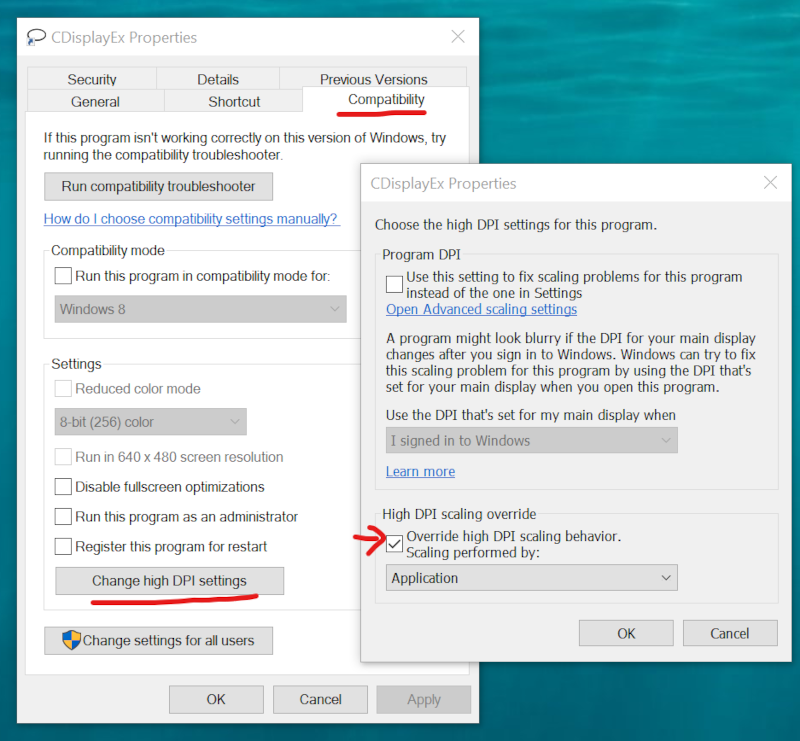
Ce problème est causé par le fait que vous utilisez un écran HD et que Windows applique un mode de compatibilité à l’application. Faites un clic droit sur le raccourci de l’application et sélectionnez « Propriétés ».
Si vous avez toujours utilisé CDisplay, CDisplayEx peut vous sembler différent. Voici quelques conseils :
- Activer le mode plein écran : appuyez sur la touche F11
- Améliorer la qualité des images : menu > Options > Algorithme de redimensionnement > Lanczos
- Allez dans menu > Options > Configurer > Général
- Décochez « Défilement fluide »
- Décochez « Afficher les informations à l’écran »
- Cochez « Mettre les pages en cache »
- Cochez « Petit curseur »
- Réglez « Tentatives de défilement avant changement de page » à 1
- En faisant cela, vous retrouverez les sensations de CDisplay, mais en plus rapide.
Il existe une option pour contrôler ce comportement : elle se trouve dans « Options > Configurer > Général ». Son nom est « Tentatives de défilement avant changement de page ». Par défaut elle est réglée à 0, le changement de page se fait donc immédiatement après un défilement ; si vous réglez la valeur à 1, la page ne changera pas immédiatement, cela se fera au défilement suivant. Mais si vous voulez désactiver cette fonction, réglez simplement la valeur à un nombre élevé.
- Allez dans menu > Options > Configurer > Clavier.
- Sélectionnez l’élément dans la colonne de gauche.
- Cliquez sur le champ de saisie.
- Utilisez votre clavier pour définir la combinaison.
- Utilisez le bouton « « » pour assigner le raccourci.