
Lecteur
L’idée sous-jacente de cette interface est de vous permettre de profiter de votre temps de lecture sans aucune distraction visuelle, en veillant à ce que les interactions avec l’écran produisent toujours une réaction cohérente avec le flux de lecture.
La première chose que vous voyez est la première page. En touchant le centre de l’écran, une interface s’affiche, permettant d’accéder à certains paramètres.
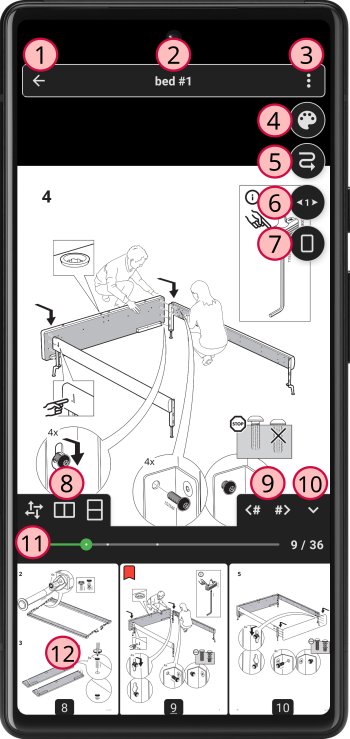
- Fermer le lecteur
- Titre
- Options supplémentaires
- Corrections de couleur
- Sens de lecture
- Options d’ajustement
- Dispositions des pages
- Transitions de page
- Barre d’actions configurable
- Masquer/Afficher les miniatures
- Barre de progression
- Miniatures des pages
Les transitions de page sont bidirectionnelles : vous pouvez choisir un type de transition différent selon que vous changez de page verticalement ou horizontalement. Vous pouvez aussi avoir un réglage différent si vous faites pivoter l’écran.
Le premier bouton vous permet de choisir si les transitions sont uniquement horizontales , verticales ou les deux .
Les boutons suivants vous permettent de définir la transition à appliquer.
- Translation
- Les pages ne se chevauchent pas, elles se repoussent.
- Page
- Les pages se chevauchent, la page suivante est toujours au-dessus de la page précédente.
- Sur place
- Les pages suivante et précédente sont révélées progressivement sans se déplacer.
- Échelle
- Quand vous ne voyez pas la page entièrement, cette transition vous permet de voir la page suivante en entier pendant la transition avant de zoomer sur la zone suivante. Si la page est entièrement visible, cette transition se comporte comme une translation. Cette transition est utile quand l’écran est en mode paysage et que la transition est horizontale.
TipSi la transition verticale interfère avec un geste de l’appareil, essayez de désactiver le mode immersif, sinon désactivez la transition correspondante.
Quand vous utilisez les actions « avancer » et « reculer » en touchant les zones droite et gauche de l’écran, l’application fait défiler suivant un sens de lecture. Les bandes dessinées se lisent de gauche à droite , tandis que les mangas se lisent de droite à gauche . Les magazines se lisent souvent de haut en bas .
Le choix du sens de lecture changera aussi la manière dont les pages seront assemblées et le comportement des transitions.
TipPlutôt que de changer le sens de lecture pour chaque livre, vous pouvez changer le réglage par défaut.
Quand vous choisissez comment une page s’adapte à l’écran, vous faites un choix basé sur deux critères : l’orientation de l’écran et l’orientation de la page. Ces deux critères représentent des contextes qui permettent à l’application de retenir vos préférences. Ne soyez pas surpris si au début vous avez l’impression de redéfinir le même paramètre, c’est parce que le contexte a changé.
- Ajuster à l’écran
- Ajuste la page à l’écran horizontalement et verticalement.
- Taille réelle
- Affiche la page sans la redimensionner, la taille de l’image dépend alors de la résolution de l’écran.
- Ajuster la largeur
- Ajuste la page à la largeur de l’écran.
- Ajuster la hauteur
- Ajuste la page à la hauteur de l’écran.
Dans la version premium, vous pouvez spécifier un multiplicateur appliqué à la largeur ou à la hauteur de l’écran qui permet d’ajuster la page à un écran virtuellement plus large. Par exemple, une double page affichée sur un écran en mode portrait avec un multiplicateur de 2 appliqué à un ajustement de la largeur va scinder la page en deux. Vous pouvez aussi utiliser ce système pour scinder les pages quand les planches sont de taille régulière.
Choisissez comment les pages sont assemblées, vous pouvez avoir un réglage différent selon l’orientation de l’écran.
- Page simple
- Les pages sont vues une par une.
- Double page
- Les pages portrait du même sous-dossier sont assemblées par paires tandis que toutes les autres restent seules.
- Double page avec couverture
- Les pages portrait du même sous-dossier sont assemblées par paires tandis que toutes les autres restent seules.
- La première page de chaque sous-dossier reste seule : c’est la couverture.
- Continuité verticale
- Toutes les pages sont assemblées verticalement. C’est une fonction premium.
- Continuité horizontale
- Toutes les pages sont assemblées horizontalement. C’est une fonction premium.
Dans la version premium, les signets sont utiles quand vous avez besoin de trouver une page particulière dans un livre. Ajoutez ou retirez un signet en faisant un appui long sur une miniature. Un signet est matérialisé par ce symbole sur la miniature et par un point clair sur la barre de progression. Utilisez la barre de progression pour atteindre un signet.
Pour accéder aux options de correction de couleur, faites un appui long sur ce symbole ou allez dans le menu.
- Balance des blancs
- La balance des blancs est très utile pour améliorer les anciens scans, elle permet de blanchir les pages jaunies par le temps, de raviver les couleurs et d’équilibrer la lumière. Si l’image est de très mauvaise qualité, vous pouvez utiliser la barre de progression pour augmenter la dureté de l’algorithme afin de supprimer aussi les taches et les effets de transparence ; à faire en dernier recours, car c’est destructif pour l’image.
NoteLa balance des blancs est inutile sur les bandes dessinées numériques.
- Vibrance
- La vibrance est une saturation sélective. Si elle est augmentée, elle sature les couleurs les moins saturées. Si elle est réduite, elle désature les couleurs les plus saturées.
- Gamma
- Le gamma peut être ajusté sur chaque composante RGB ou tout à la fois.
- Verrouiller la rotation
- Verrouille la rotation de l’écran à celle actuellement utilisée.
- Rogner les bordures
- Tente de supprimer les bordures vides pour gagner de la place. Le ratio d’aspect de l’image est préservé. La raison en est que les images arrivent de façon asynchrone et si le ratio d’aspect de l’image est différent, alors la mise en page doit être recalculée et cela provoque des sauts très désagréables dans l’affichage.
- Table des matières
- Affiche la table des matières du PDF. Pour les archives, c’est l’arborescence des dossiers qui est utilisée pour construire la table des matières et seulement s’il y a plusieurs sous-dossiers. C’est utile quand une archive contient plusieurs livres. C’est une fonction premium.
- Exporter la page courante
- La page courante est exportée dans le dossier Pictures/CDisplayEx. Si l’export réussit, un bouton apparaît pour ouvrir le fichier.
| Action | Geste |
|---|---|
| Déplacer la vue | Glisser |
| Zoom | Pincer |
| Zoom avant/arrière | Double tap |
| Défiler | Double tap + maintenu |
L’écran est divisé en neuf zones auxquelles vous pouvez assigner différentes actions sur un appui simple et un appui long.
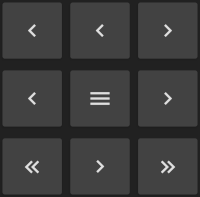
Regardez les options de commande dans les paramètres.
La souris est probablement le périphérique externe le plus efficace pour utiliser l’interface du lecteur.
Les boutons gauche et droit simulent le toucher de l’écran.
La molette de la souris a deux modes de fonctionnement : le mode par défaut permet de zoomer sur la zone de l’écran où se trouve le pointeur de la souris, et le second mode permet d’avancer ou de reculer dans le flux de lecture. Vous passez d’un mode à l’autre en cliquant sur la molette.
| Action | Touche |
|---|---|
| Livre précédent | F1 |
| Livre suivant | F2 |
| Changer le mode de la molette | F3 |
| Première page | ↸ Home |
| Dernière page | ⭸ End |
| Page précédente | ← Gauche ⇞ PgUp |
| Page suivante | → Droite ⇟ PgDown |
| Reculer | ↑ Haut |
| Avancer | ↓ Bas |
| Retour | ← Backspace ESC |
| Interface de commande | ↲ Entrée Menu |
| Zoom avant | + Ajouter |
| Zoom arrière | - Moins |
| Défiler vers le bas | Barre espace |
| Action | Bouton |
|---|---|
| Zoom arrière (pas à pas) | L1 LB |
| Zoom avant (pas à pas) | R1 RB |
| Zoom arrière | L2 LT |
| Zoom avant | R2 RT |
| Avancer | A |
| Reculer | B |
| Page suivante | X |
| Page précédente | Y |
| Défiler | CROIX |
| Interface de commande | START |
| Retour | SELECT BACK |
Dans la version premium, l’application prend en charge le stylet S Pen de Samsung. Par défaut, la prise en charge est désactivée ; vous devez d’abord rendre le stylet disponible pour l’application.
- Allez dans les paramètres de votre appareil.
- Ouvrez le menu Fonctions avancées > S Pen > Actions à distance
- Touchez l’icône de l’application et activez le bouton.
- Personnalisez les gestes si nécessaire.
Le clavier, la souris, le pavé tactile et la manette sont pris en charge. Cependant, il y a quelques différences.
- Le bouton droit de la souris déclenche un appui long.
- Sur un pavé tactile, les gestes à deux doigts permettent d’avancer ou de reculer, tandis que dans ChromeOS ces gestes permettent de se déplacer sur la page.
- Utilisez la touche F11 pour entrer en mode plein écran immersif.