
FAQ
Quando David Ayton, o autor original do CDisplay, faleceu em 2003, decidi continuar seu trabalho. Como o código-fonte se perdeu, reescrevi o programa completamente.
A versão desktop não está mais em desenvolvimento: não é necessário enviar solicitações de aprimoramento. Ela precisa ser completamente reescrita para poder evoluir.
Às vezes o aplicativo não aparece mais ao ser iniciado; esse problema pode ocorrer em caso de corrupção do Registro do Windows. O problema persiste mesmo após reinstalar o aplicativo. Nesse caso, é necessário excluir a configuração no Registro:
HKEY_CURRENT_USER\SOFTWARE\CDisplay
Esse problema é causado pelo fato de você estar usando um monitor HD e o Windows estar aplicando um modo de compatibilidade ao aplicativo. Clique com o botão direito no atalho do aplicativo e selecione “Propriedades”.
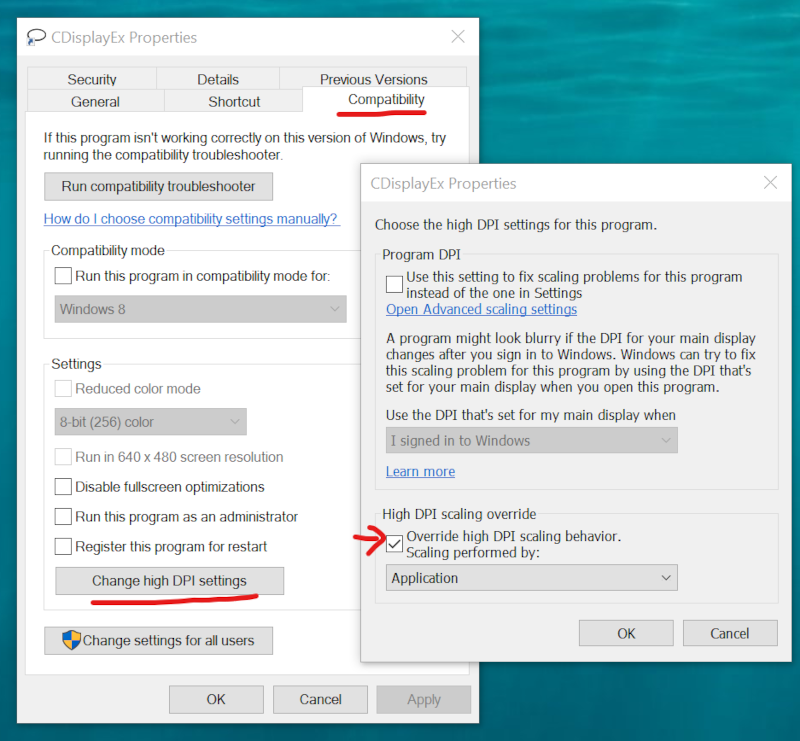
Se você sempre usou o CDisplay clássico, o CDisplayEx pode parecer diferente. Aqui estão algumas dicas:
- Ativar o modo de tela cheia: pressione a tecla F11.
- Melhorar a qualidade das imagens: Menu > Opções > Algoritmo de redimensionamento > Lanczos.
- Vá para Menu > Opções > Configurar > Geral.
- Desmarque “Rolagem suave”.
- Desmarque “Mostrar informações na tela”.
- Marque “Cache de páginas”.
- Marque “Cursor pequeno”.
- Defina “Tentativas de rolagem antes de trocar de página” como 1.
- Ao fazer isso, a sensação será a mesma de usar o CDisplay, só que mais rápido.
Existe uma opção para controlar esse comportamento: ela está localizada em “Opções > Configurar > Geral”, sob o nome “Tentativas de rolagem antes de trocar de página”. Por padrão ela está definida em 0, então a página muda imediatamente após uma rolagem; se você definir o valor para 1, a página não mudará imediatamente, isso acontecerá na rolagem seguinte. Mas se você quiser desativar esse recurso, basta definir o valor para um número alto.
- Vá para Menu > Opções > Configurar > Teclado.
- Selecione o item na lista à esquerda.
- Clique no campo de edição.
- Pressione a combinação de teclas desejada no teclado.
- Clique no botão “«” para atribuir o atalho.