
Leitor
A ideia subjacente desta interface é permitir que você aproveite seu tempo de leitura sem qualquer distração visual, garantindo que as interações com a tela produzam sempre uma reação coerente com o fluxo de leitura.
A primeira coisa que você vê é a primeira página. Ao tocar no centro da tela, é exibida uma interface que permite acessar certas configurações.
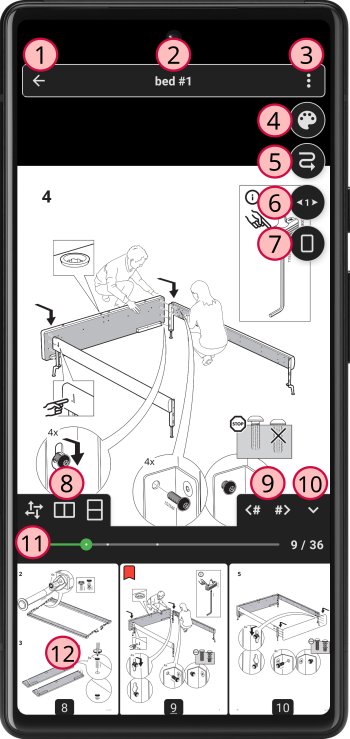
- Fechar o leitor
- Título
- Opções adicionais
- Correções de cor
- Fluxo de leitura
- Opções de ajuste
- Layouts de páginas
- Transições de página
- Barra de ações configurável
- Ocultar/Exibir miniaturas
- Barra de progresso
- Miniaturas das páginas
As transições de página são bidirecionais: você pode escolher um tipo diferente de transição dependendo se está mudando de página vertical ou horizontalmente. Você também pode ter uma configuração diferente se girar a tela.
O primeiro botão permite escolher se as transições são apenas horizontais , verticais ou ambas .
Os botões seguintes permitem definir qual transição aplicar.
- Deslocamento
- As páginas não se sobrepõem; elas empurram uma à outra.
- Página
- As páginas se sobrepõem; a página seguinte está sempre acima da página anterior.
- No mesmo lugar
- As páginas seguinte e anterior são reveladas gradualmente, sem se moverem.
- Escala
- Quando você não estiver visualizando a página por completo, esta transição permite ver a página seguinte por inteiro durante a transição antes de aplicar zoom na área seguinte. Se a página estiver totalmente visível, esta transição se comporta como um deslocamento. Esta transição é útil quando a tela está no modo paisagem e a transição é horizontal.
TipSe a transição vertical interferir em um gesto do dispositivo, tente desativar o modo imersivo; caso contrário, desative a transição correspondente.
Quando você usa as ações “avançar ” e “recuar ” tocando nas áreas direita e esquerda da tela, o aplicativo rola seguindo um fluxo de leitura. Quadrinhos são lidos da esquerda para a direita , enquanto mangás são lidos da direita para a esquerda . Revistas muitas vezes são lidas de cima para baixo .
A escolha do fluxo de leitura também alterará a forma como as páginas serão agrupadas e como as transições se comportarão.
TipEm vez de mudar o fluxo de leitura para cada livro, você pode alterar a configuração padrão.
Quando você escolhe como uma página se ajusta à tela, faz uma escolha baseada em dois critérios: a orientação da tela e a orientação da página. Estes dois critérios representam contextos que permitem ao aplicativo reter suas preferências. Não se surpreenda se, no início, você tiver a impressão de redefinir o mesmo parâmetro; é porque o contexto mudou.
- Ajustar à tela
- Ajusta a página à tela horizontal e verticalmente.
- Tamanho real
- Exibe a página sem redimensioná-la; o tamanho da imagem depende da resolução da tela.
- Ajustar à largura
- Ajusta a página à largura da tela.
- Ajustar à altura
- Ajusta a página à altura da tela.
Na versão premium, você pode especificar um multiplicador aplicado à largura ou à altura da tela, o que permite ajustar a página a uma tela virtualmente mais larga. Por exemplo, uma página dupla exibida em uma tela no modo retrato com um multiplicador de 2 aplicado ao ajuste de largura dividirá a página ao meio. Você também pode usar este sistema para dividir páginas quando os quadros tiverem tamanho uniforme.
Escolha como as páginas são agrupadas; você pode ter uma configuração diferente dependendo da orientação da tela.
- Página única
- As páginas são visualizadas uma a uma.
- Página dupla
- As páginas no modo retrato da mesma subpasta são agrupadas em pares, enquanto todas as outras permanecem individuais.
- Página dupla com capa
- As páginas no modo retrato da mesma subpasta são agrupadas em pares, enquanto todas as outras permanecem individuais.
- A primeira página de cada subpasta permanece individual; é a capa.
- Contínuo vertical
- Todas as páginas são agrupadas verticalmente. É um recurso premium.
- Contínuo horizontal
- Todas as páginas são agrupadas horizontalmente. É um recurso premium.
Na versão premium, os marcadores são úteis quando você precisa encontrar uma página específica em um livro. Adicione ou remova um marcador tocando e segurando uma miniatura. Um marcador é representado por este símbolo na miniatura e por um ponto claro na barra de progresso. Use a barra de progresso para navegar até um marcador.
Para acessar as opções de correção de cor, toque e segure este símbolo ou acesse o menu.
- Balanço de branco
- O balanço de branco é muito útil para melhorar digitalizações antigas: permite clarear as páginas amareladas pelo tempo, reavivar as cores e equilibrar a iluminação. Se a imagem for de qualidade muito baixa, você pode usar a barra de progresso para aumentar a intensidade do algoritmo e também remover manchas e efeitos de transparência; faça isso apenas como último recurso, pois é um processo destrutivo para a imagem.
NoteO balanço de branco é desnecessário em quadrinhos digitais.
- Vibração
- A vibração é uma saturação seletiva. Se aumentada, ela satura as cores menos saturadas. Se reduzida, ela dessatura as cores mais saturadas.
- Gama
- O gama pode ser ajustado em cada componente RGB ou em todos simultaneamente.
- Bloquear rotação
- Bloqueia a rotação da tela na orientação atualmente em uso.
- Cortar bordas
- Tenta remover bordas vazias para economizar espaço. A proporção da imagem é preservada. O motivo é que as imagens chegam de forma assíncrona e, se a proporção da imagem for diferente, o layout deve ser recalculado e isso causa saltos muito desagradáveis na exibição.
- Sumário
- Exibe o sumário do PDF. Para arquivos compactados, a estrutura de pastas é usada para criar o sumário, e apenas se houver várias subpastas. Isto é útil quando um arquivo compactado contém vários livros. É um recurso premium.
- Exportar a página atual
- A página atual é exportada para a pasta Pictures/CDisplayEx. Se a exportação for bem-sucedida, um botão será exibido para abrir o arquivo.
| Ação | Gesto |
|---|---|
| Mover a visualização | Deslizar |
| Zoom | Pinçar |
| Ampliar/Reduzir | Toque duplo |
| Rolar | Toque duplo + segurar |
A tela é dividida em nove áreas às quais você pode atribuir diferentes ações para o toque simples e o toque longo.
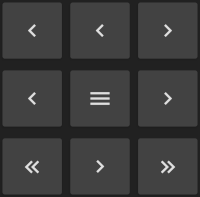
Dê uma olhada nas opções de controle nas configurações.
O mouse é provavelmente o dispositivo externo mais eficaz para usar a interface do leitor.
Os botões esquerdo e direito simulam o toque na tela.
A roda do mouse tem dois modos de operação: o modo padrão permite aplicar zoom na área da tela onde o ponteiro do mouse está localizado, e o segundo modo permite avançar ou recuar no fluxo de leitura. Você alterna entre os modos clicando com a roda do mouse.
| Ação | Tecla |
|---|---|
| Livro anterior | F1 |
| Livro seguinte | F2 |
| Alternar modo da roda do mouse | F3 |
| Primeira página | ↸ Home |
| Última página | ⭸ End |
| Página anterior | ← Esquerda ⇞ PgUp |
| Página seguinte | → Direita ⇟ PgDown |
| Recuar | ↑ Cima |
| Avançar | ↓ Baixo |
| Voltar | ← Backspace ESC |
| Interface de controle | ↲ Enter Menu |
| Ampliar | + Mais |
| Reduzir | - Menos |
| Rolar para baixo | Barra de espaço |
| Ação | Botão |
|---|---|
| Reduzir passo a passo | L1 LB |
| Ampliar passo a passo | R1 RB |
| Reduzir | L2 LT |
| Ampliar | R2 RT |
| Avançar | A |
| Recuar | B |
| Página seguinte | X |
| Página anterior | Y |
| Rolar | DPAD |
| Interface de controle | START |
| Voltar | SELECT BACK |
Na versão premium, o aplicativo suporta a caneta S Pen da Samsung. Por padrão, o suporte está desativado; primeiro você deve disponibilizar a caneta para o aplicativo.
- Vá para as Configurações do seu dispositivo.
- Abra o menu Recursos avançados > S Pen > Ações suspensas
- Toque no ícone do aplicativo e ative a opção.
- Personalize os gestos, se necessário.
Teclado, mouse, touchpad e gamepad são suportados. No entanto, há algumas diferenças.
- O botão direito do mouse aciona um toque longo.
- Em um touchpad, gestos com dois dedos permitem avançar ou recuar, enquanto no ChromeOS esses gestos permitem mover-se pela página.
- Use a tecla F11 para entrar no modo imersivo de tela cheia.